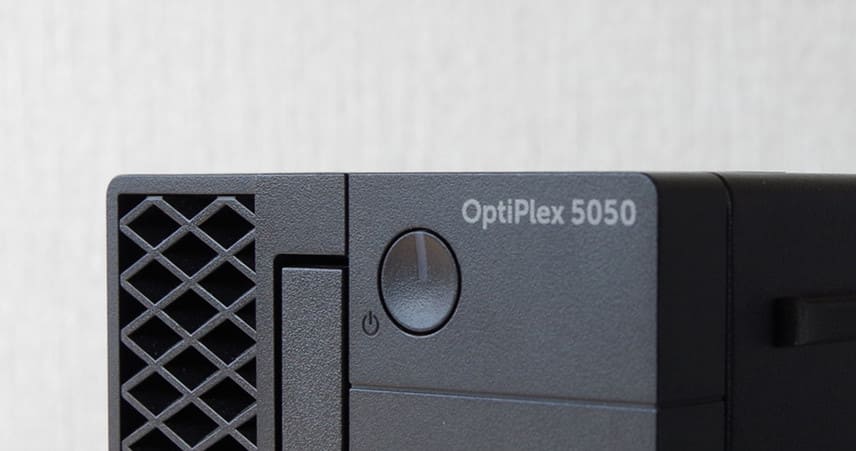
がじぇっとりっぷはデスクトップ機を所有していないため、これまでレビュー・検証を行うときにはノートPCでなんとかやりくりしたり、メーカーよりデスクトップ機をお借りしたりしていました。
これはいかんとかなり前からデスクトップ機の購入を検討していたのですが、ようやく納得いく機材を発見、購入したので、まずはこの検証機のレビューをしたいと思います。
Optiplex 5050
Good Point
✔ スリム筐体
✔ PCIe x16 + x4 スロット
✔ M.2 SSDスロット搭載
Bad Point
✖ Wi-fi非対応
✖ USB Type-C非対応
✖ USB 3.2 Gen2非対応
検証機スペック
| メーカー | DELL |
| 型番 | Optiplex 5050 |
| 購入価格 | 29,999円(税別) |
| 発売日 | 2017/02 |
| 幅 | 92.6mm |
| 奥行き | 292mm |
| 高さ | 290mm |
| 容量 | 7.84L |
| OS | Windows 10 Pro |
| CPU | Core i5-7500 |
| CPU世代 | KabyLake |
| Passmark値 | 2115 / 8021 |
| ベース周波数 | 3.4GHz |
| バースト周波数 | 3.8GHz |
| グラフィックチップ | HD 630 |
| コア/スレッド数 | 4C/4T |
| TDP | 65W |
| チップセット | Q270 |
| メモリ | 8GB DDR4-2400 |
| メモリスロット | 4 |
| メモリ最大 | 64GB |
| ストレージ | 500GB HDD |
| SATAポート数 | 3 |
| M.2 | Key M x 1 |
| mSATA | × |
| USB2.0(内部) | 2 |
| USB2.0(外部) | Front x 2 Rear x 2 |
| USB3.0(内部) | × |
| USB3.0(外部) | Front x 2(Gen1) Rear x 4(Gen1) |
| USB type-C | × |
| SDカード | × |
| LAN | 1GbE x 1 intel i219-V |
| Wi-fi | × |
| Bluetooth | × |
| D-Sub | × |
| DVI | × |
| HDMI | Rear x 1(1.4) |
| 4K対応(HDMI) | 4K/30Hz |
| DisplayPort | Rear x 2(1.2) |
| 4K対応(DP) | 4K/75Hz |
| シリアルポート | Rear x 1 |
| S/PDIF | × |
| オーディオジャック | Front x 1 Rear x 1(out) |
| サウンドチップ | ALC3234 |
| 光学ドライブ | DVD+/-RW |
| PCI-Eスロット | 3.0 x16 x 1 3.0 x4 x 1 |
| eSATA | × |
| 赤外線 | × |
| Optaneメモリ対応 | × |
| 最大消費電力 | |
| 電源 | 180W |
| ノイズレベル | |
| VESA | × |
| 付属品 | なし |
| その他 | PS/2 x 2 VGA x 1 |
外観・内部
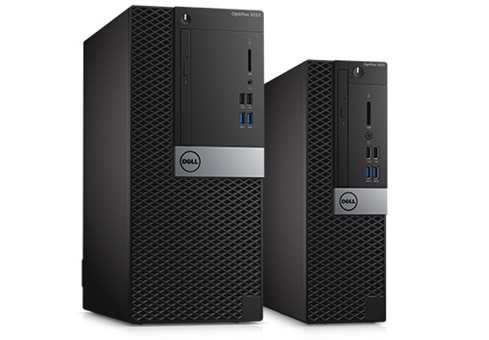
DELLの法人向けデスクトップにはMT(ミニタワー)、SFF(スモールフォームファクタ)、MFF(マイクロフォームファクタ)の3サイズがあります。
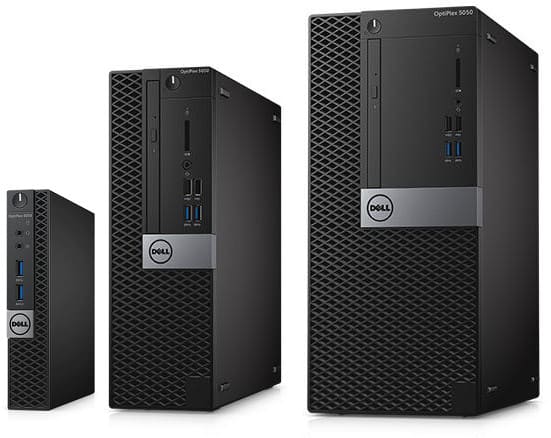
その中でがじぇっとりっぷが購入した「Optiplex 5050」は中間サイズのSFFとなります。
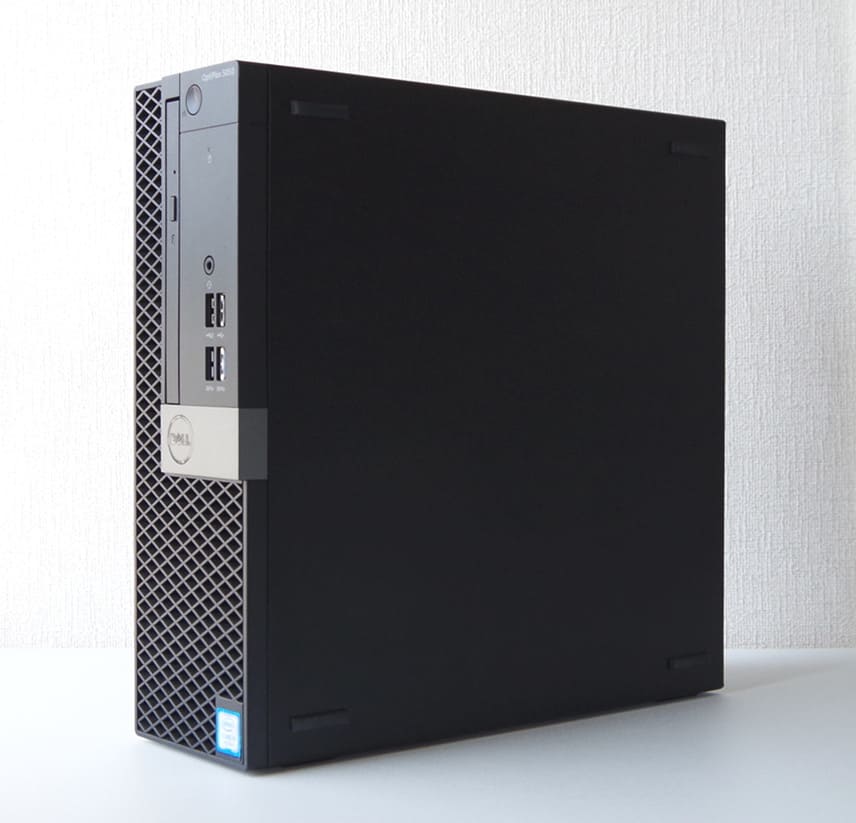
オフィスなどでよく使われているので、どこかで一度は目にしたことがある人が多いんじゃないかと。
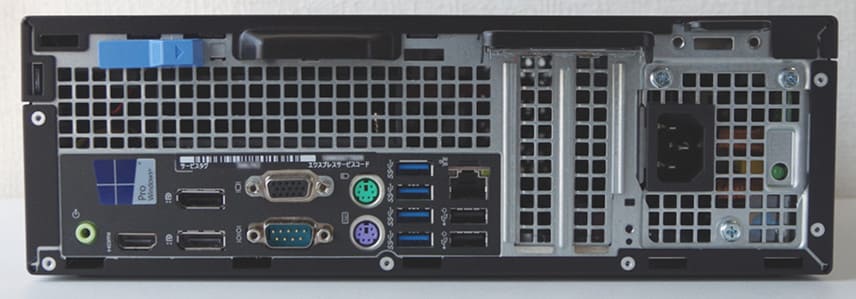
背面です。
ディスプレイポートがふたつ、HDMIが一つ、VGAがひとつとディスプレイ出力は4ポートありますが、一部は排他仕様となって最大でトリプルディスプレイとなります。
PS/2ポートやシリアルポートが残っている辺りが法人向けっぽいです。
USBは3.0が4ポート、2.0が2ポートです。フロント(2.0 x2、3.0 x2)と合わせる時計10ポートもあり、足りなくなるということはなさそうです。
一方で、最新のインターフェースとなるThunderbolt3はおろか、USB Type-C、USB3.2 Gen2といった高速な端子はありません。
せめて10GbpsのUSB3.2 Gen2くらいはあっても良さそうなものですが…
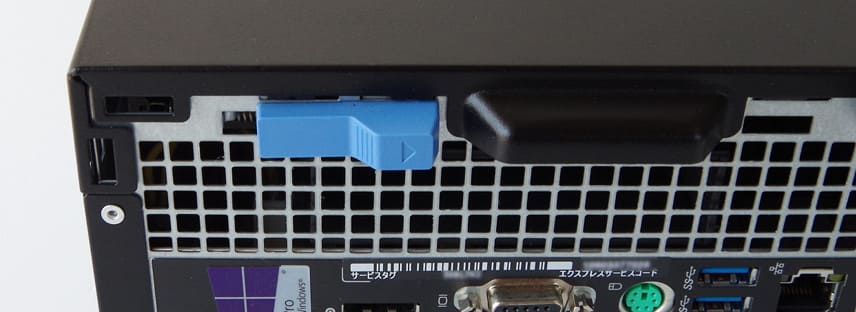
内部へのアクセスは簡単で、上部のロック(青いレバー)を外し、隣の出っ張りを持って引っ張るだけでサイドパネルを外すことができます。
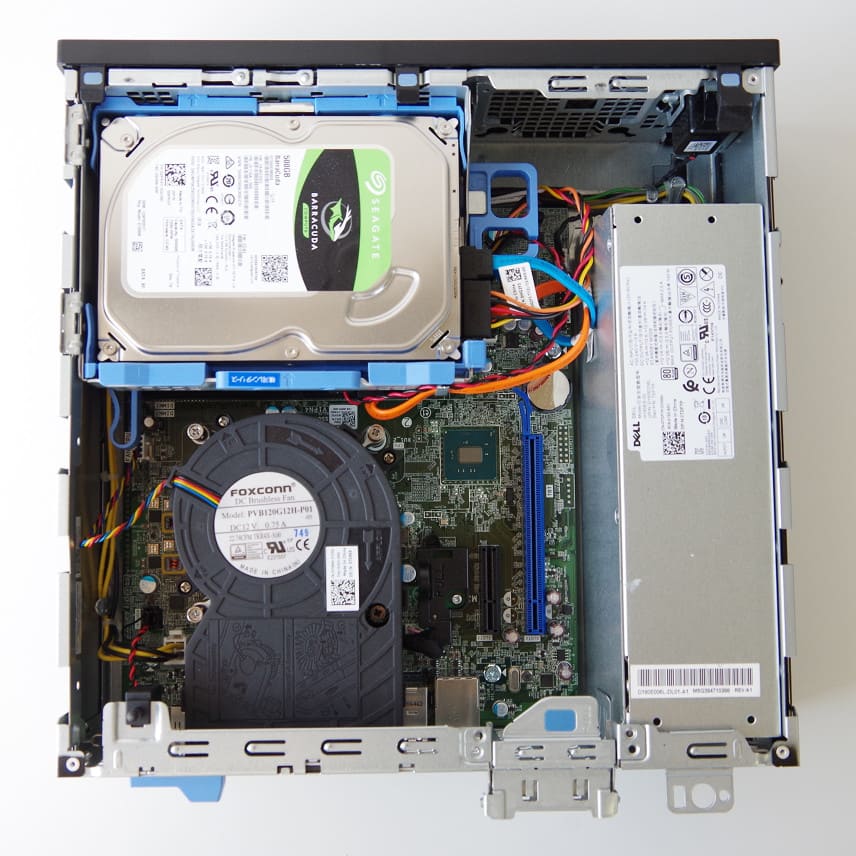
内部はこんな感じ。HDDは3.5インチが入っていました。
CPUファンはFOXCONN製のシロッコファンが装着されています。
コンセントを繋いで最初の起動時はかなりうるさいですが、以降は再起動をしても静かなままとなります。
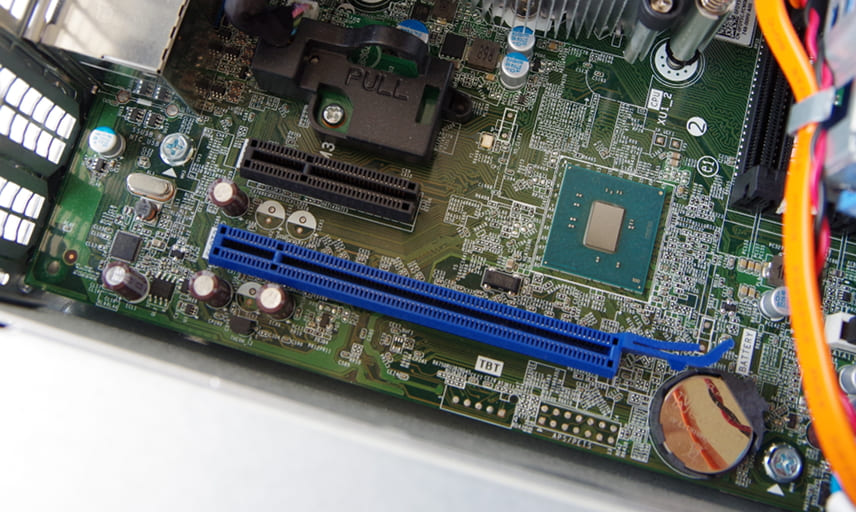
PCIeスロットは2つ用意されています。
「Optiplex 5050」はx16とx4となっており、10GbEカードはx4スロットにつなぐことができます。
これがLenovoとかだとPCIeスロットはx16とx1となっているので、10GbEカードはx16スロットを使う必要があり、他の検証がしづらくなってしまいます。
SSD増設
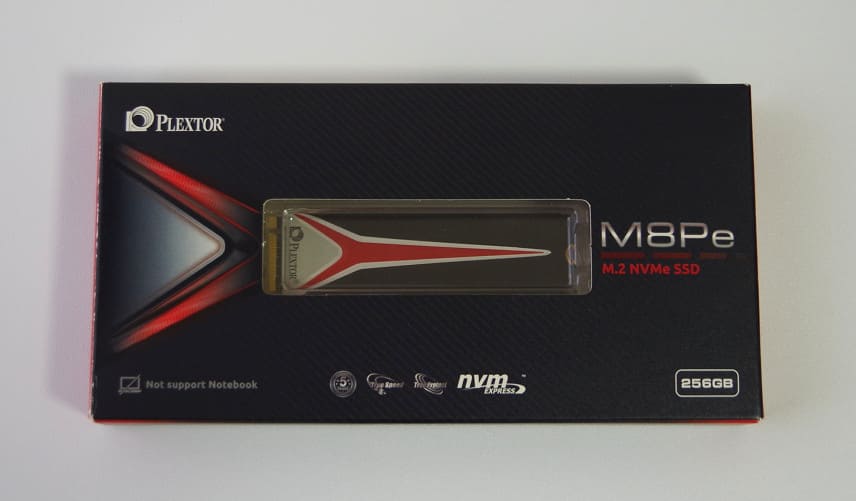
HDDは検証時にボトルネックとなりやすいので、SSDを増設します。
今回増設に使用したのは、これまた中古で3000円程度で購入したPLEXTORの「PX-256M8Pe」です。
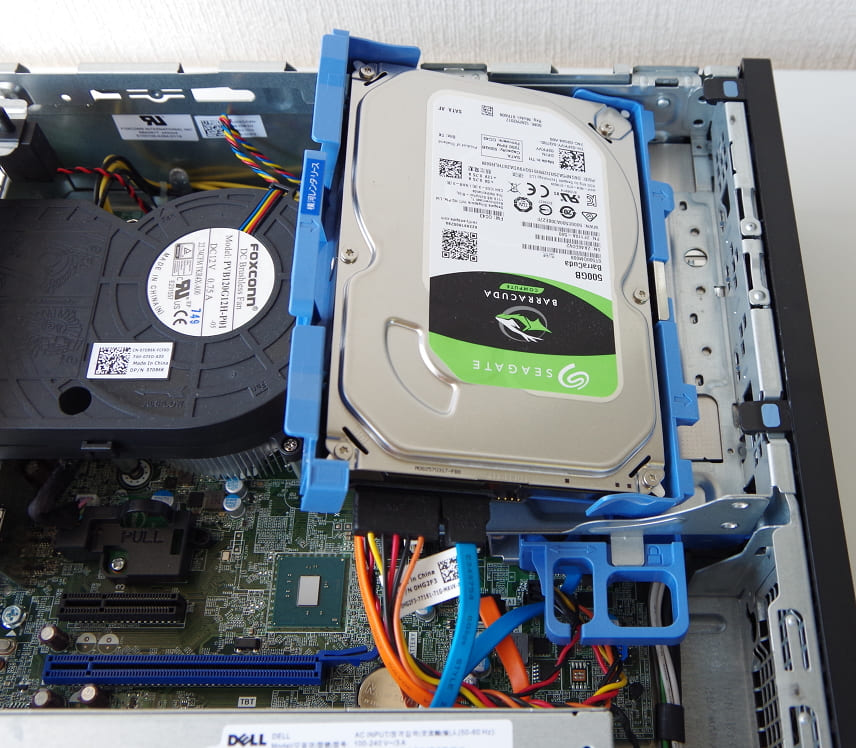
SSDスロットはHDDの下に隠れているので、分解していきます。
HDDは青いシールが張っているところを押すだけでワンタッチで外すことができます。
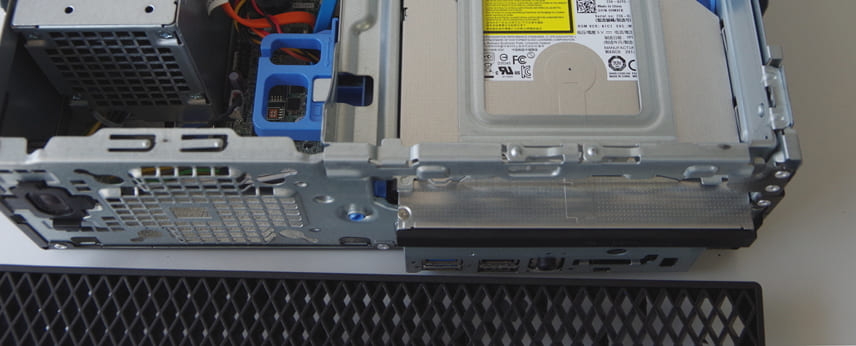
HDDを外したあとはフロントパネルを外します。
フロントパネルをはずさないと、光学ドライブが引っかかります。
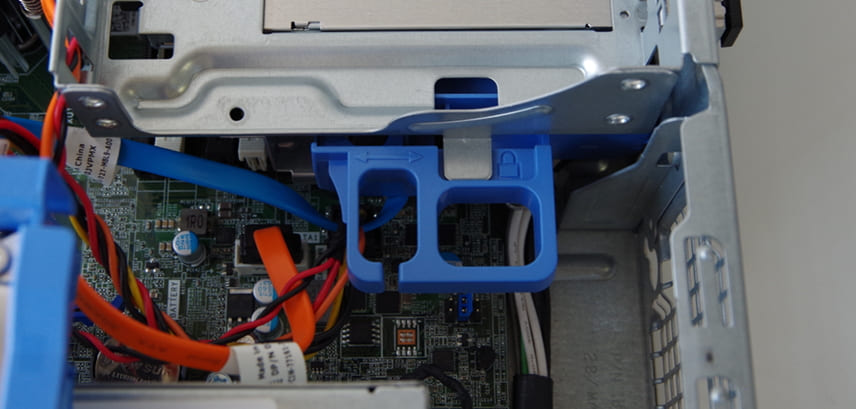
光学ドライブフレームのロックを外します。
このロックだけで固定されているので、ロックを外すと簡単に外すことができます。
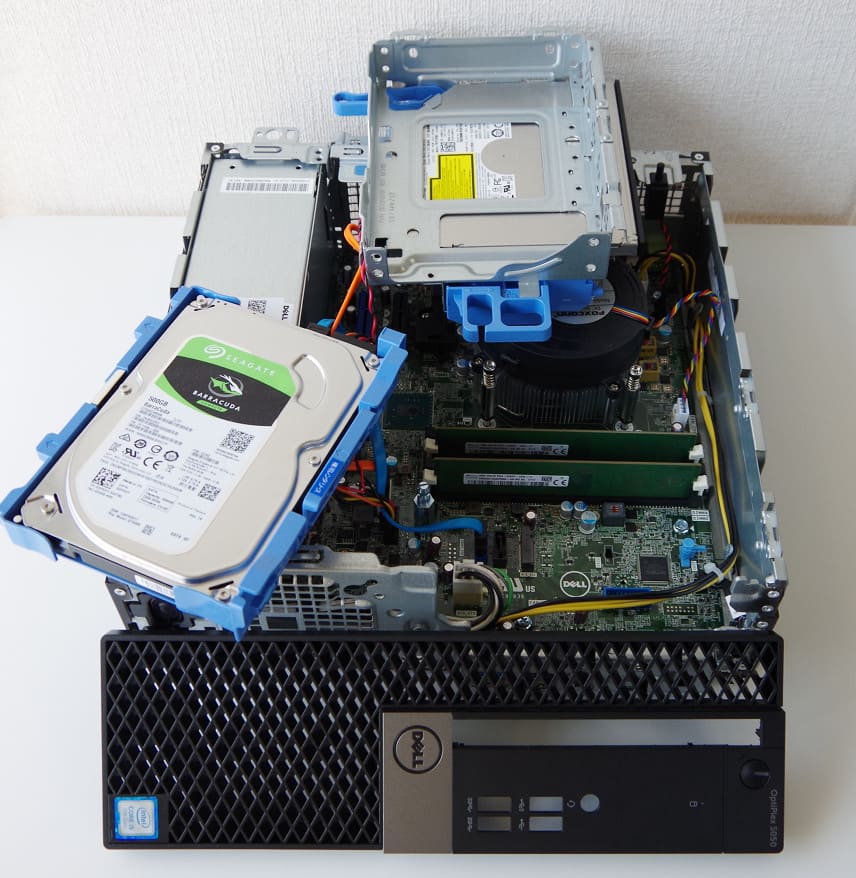
ケーブルを外したりすることなく、M.2 SSDスロットにアクセスできるようになりました。
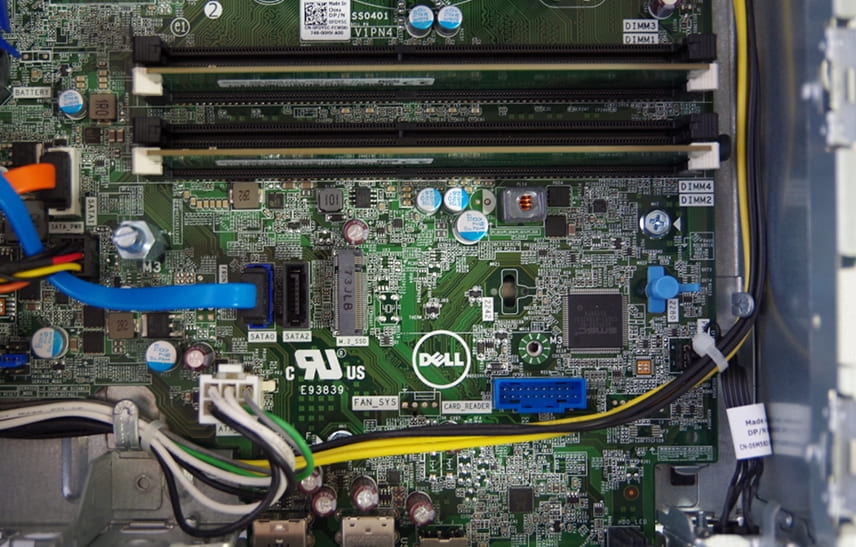
M.2スロットです。
メモリは4スロット中2スロットが使われています(4GB×2)。
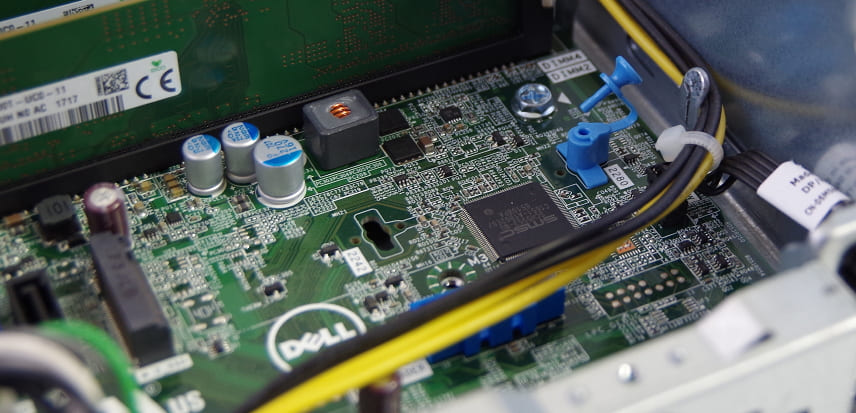
通常はSSDの固定にはネジを使いますが、青いピンが刺さっていました。
ネジをなくしたりする心配がないので、これは便利です。2242サイズの位置に動かすこともできるようです。
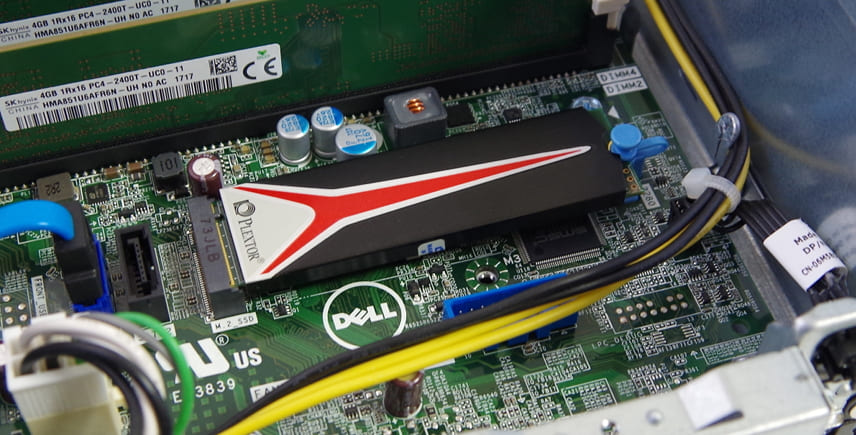
さくっと挿して終了です。あとは逆手順で元の状態に戻すだけです。
全手順がツールレスで行えるのはすごく楽ちんですね。
起動
SSDも増設したところで早速起動…と行く前にバックアップを取っておきます。
がじぇっとりっぷではUSBメモリにバックアップを取っています。USBメモリはSillicon Powerの32GBを使っています。


安いので10本ほど使っていて、さらに数本ストックしていますが、今のところ初期不良にあたったことはありませんし、シーケンシャルリードで100MB/sを超え(ライトは30MB/sくらい)、ランダムもHDDより高い数字を出すので重宝しています。
万一エラーがあっても永久保証なので安心です。
バックアップアプリには「Macrium Refrect」を使用しています。
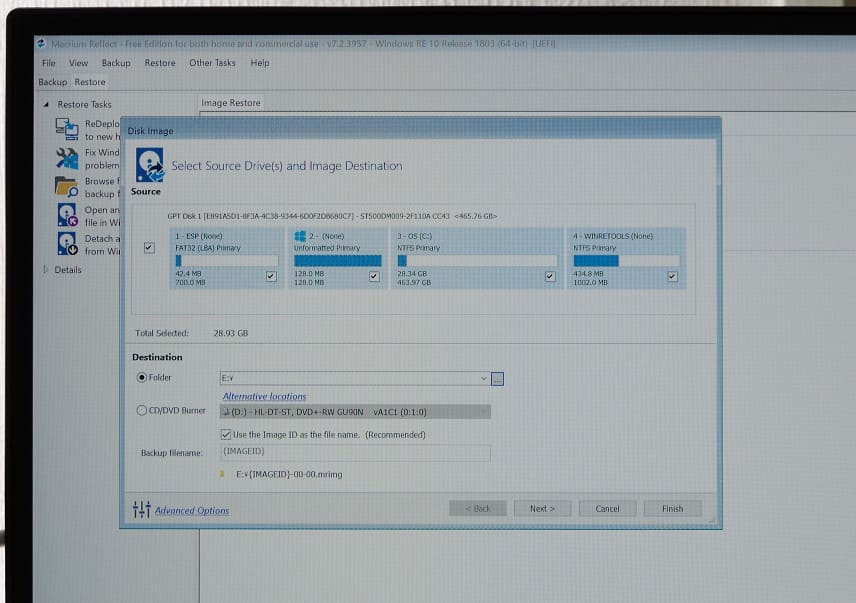
ファイルネームはデフォルトで”{IMAGEID}”となっていますが、あとから分からなくなるので、分かりやすい名前にすることをおすすめします。
取得したバックアップからSSDにデータを移したら、ようやく起動です。
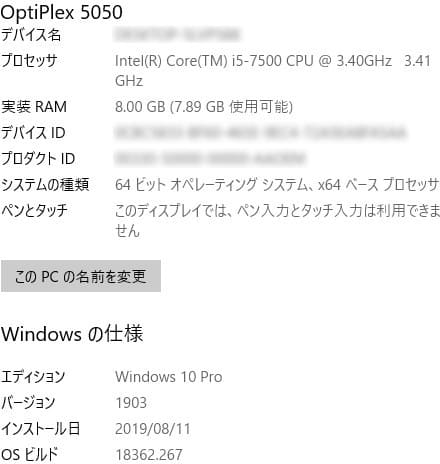
OSはWindows 10 Pro、CPUはCore i5-7500となっています(画像はアップデート後のものとなります)。
ネットワークについては有線だとケーブルの取り回しが大変なので、以前にノートで使用していたWi-fiアダプタPLANEX「GW-900D-BK」を使用しました。
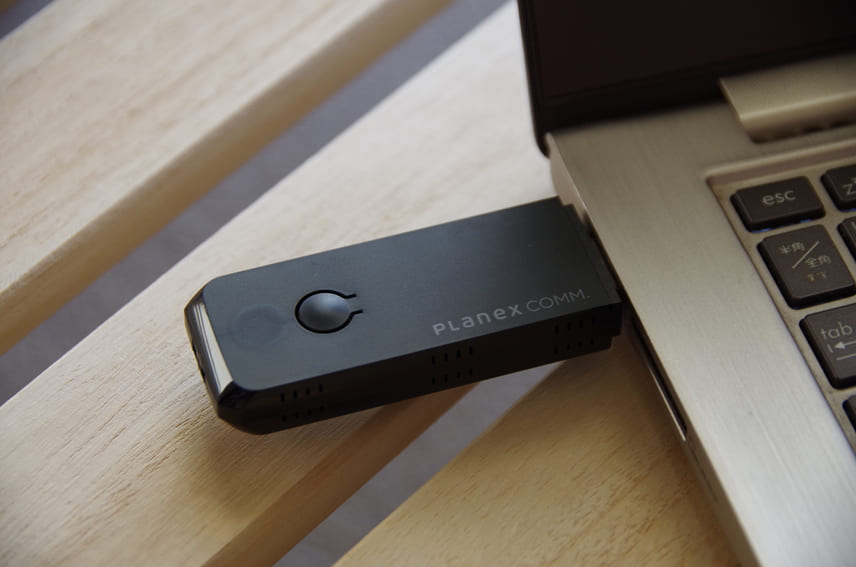
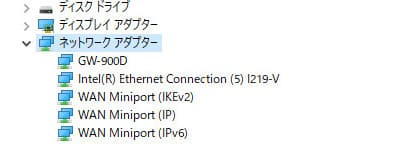
記事はUbuntuで使用した場合のものですが、Windowsではドライバの追加なしに認識、使用できる状態となりました。
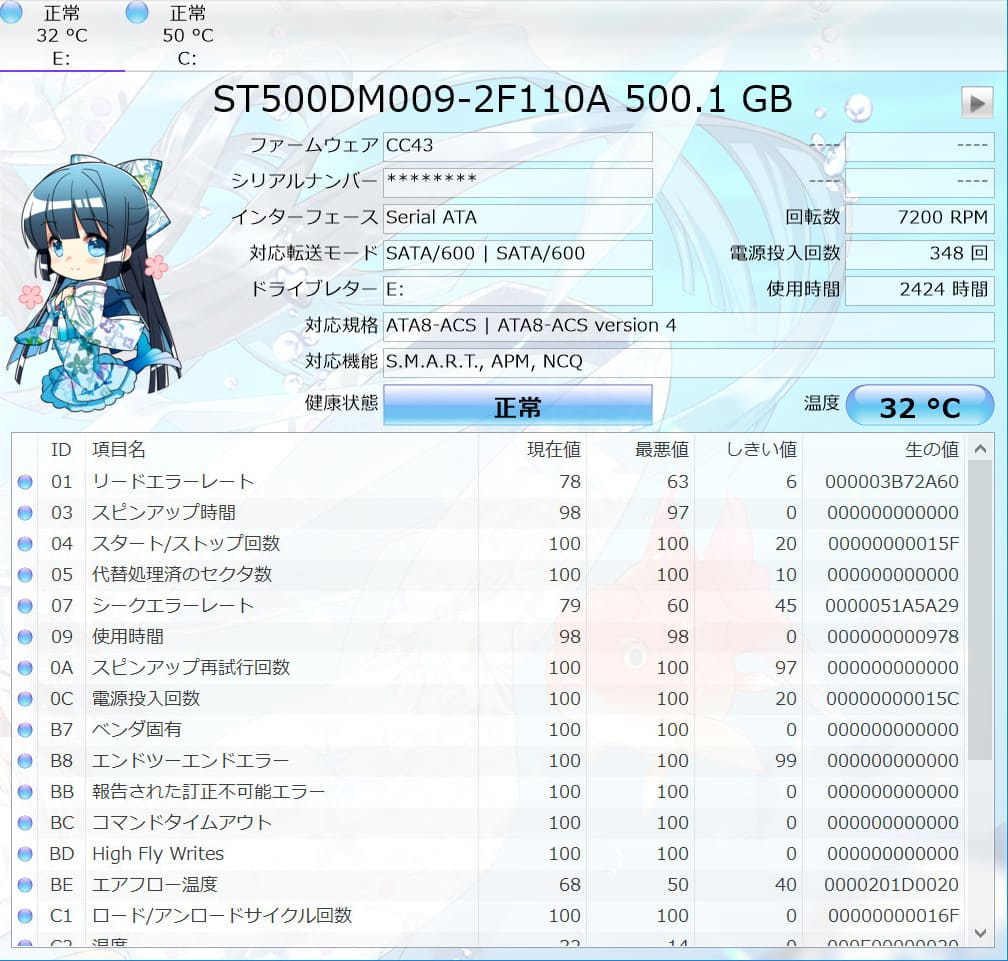
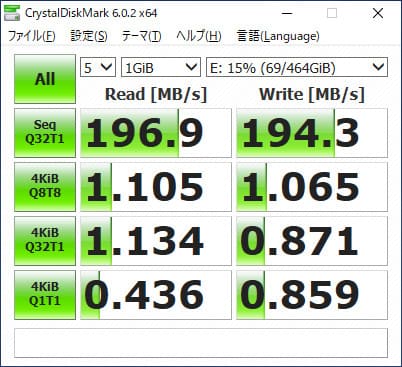
HDDは電源投入回数348回、使用時間2424時間とそれほど使われていません。
エラーレートが高めなので、何かしらシステムエラーが発生して処分になったのでしょうか。
速度はシーケンシャルで200MB/s近く出ています。
以前も思いましたが、HDDも随分と早くなりました。2000年ころは100MB/sとか120MB/sで競い合っていたものですが…
なお、がじぇっとりっぷではレビューを取ったあとにHDDは外してしまいました。
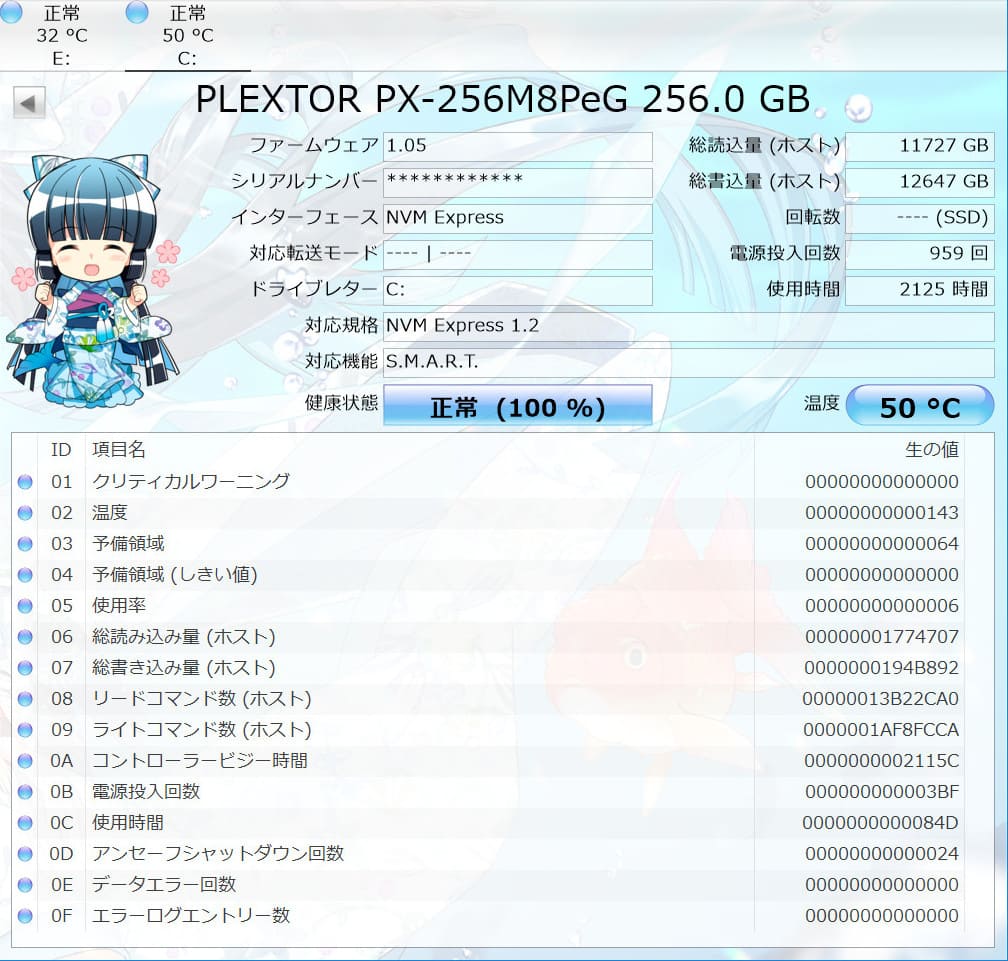
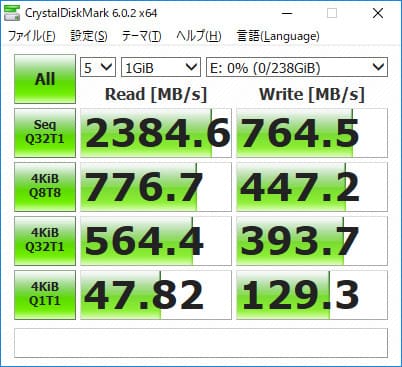
SSDは電源投入回数が959回、使用時間が2125時間と、こちらもそれほど酷使はされていませんでした。
速度は公称でRead:2000MB/s、Write:900MB/sなのですが、Readはだいぶオーバーしています。これは嬉しい誤算です。
一方、Writeはちょっと振るっていませんが、十分許容範囲内です。
ベンチマーク
簡単にデバイスもチェックしたのでベンチマークをしていきます。
ベンチマークに使用したアプリは以下となります。
CrystalDiscMark ver 6.0.2
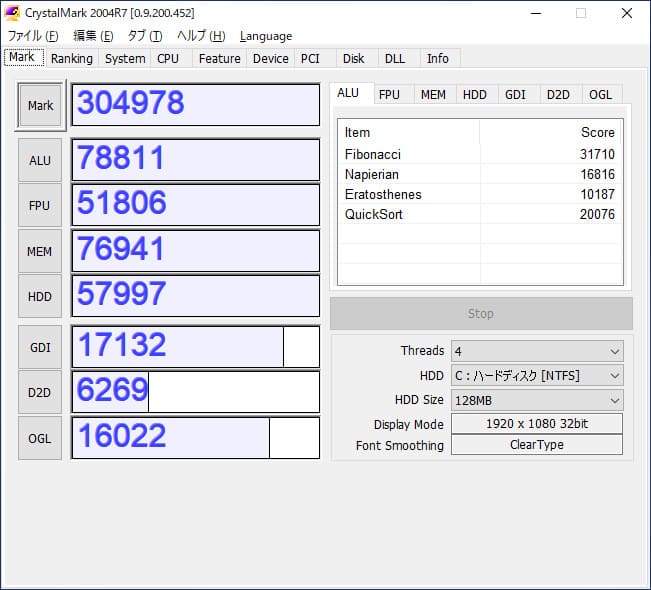
CrystalMark2004R7 ver 0.9.220.452
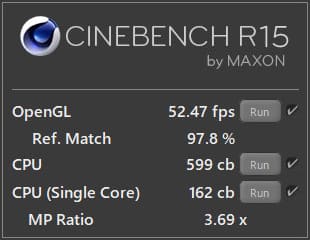
CINEBENCH R15.038_RC184115
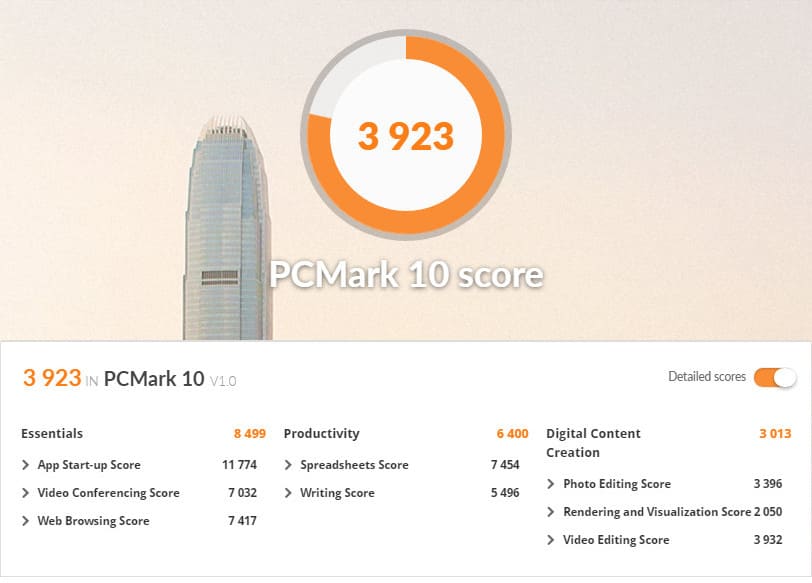
PCMark10 ver 1.1.1739
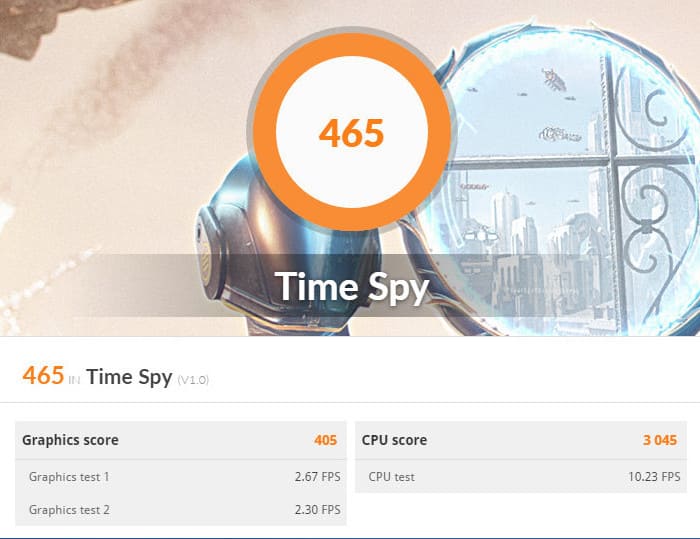
3DMark ver 2.9.6631 64
DQ ver 1.51
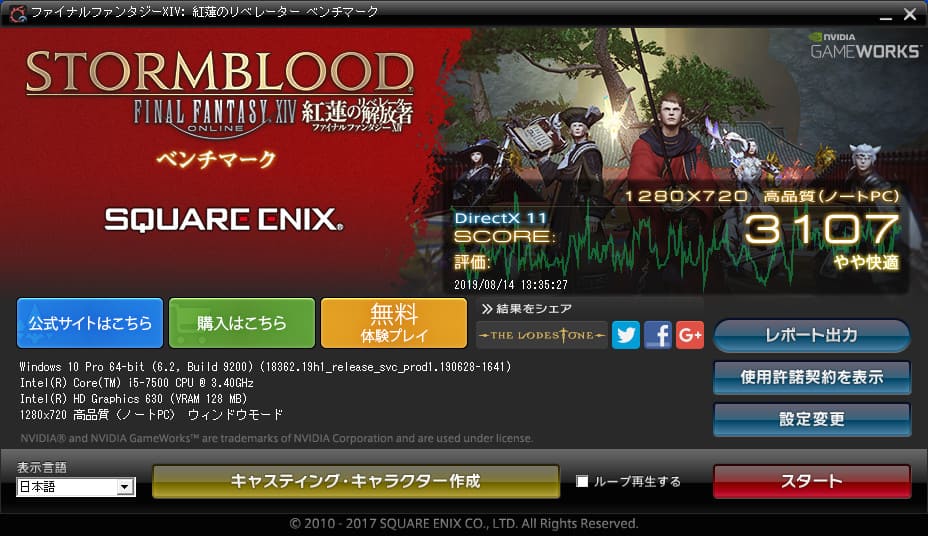
FFXIV ver 1.0
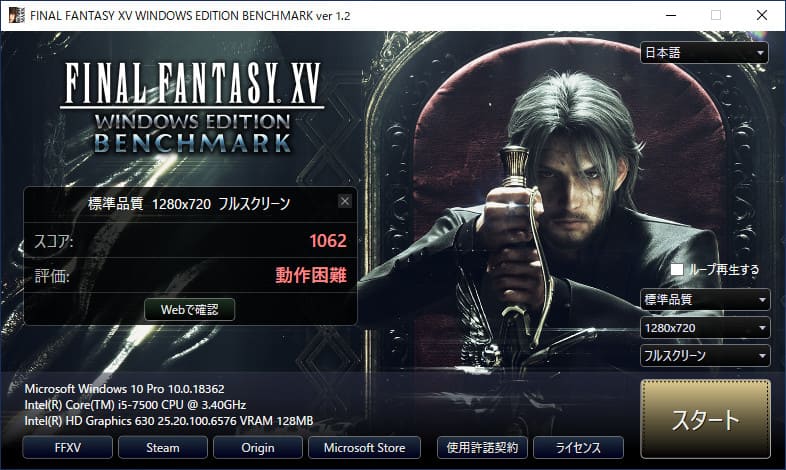
FFXV ver 1.2
スコアまとめ
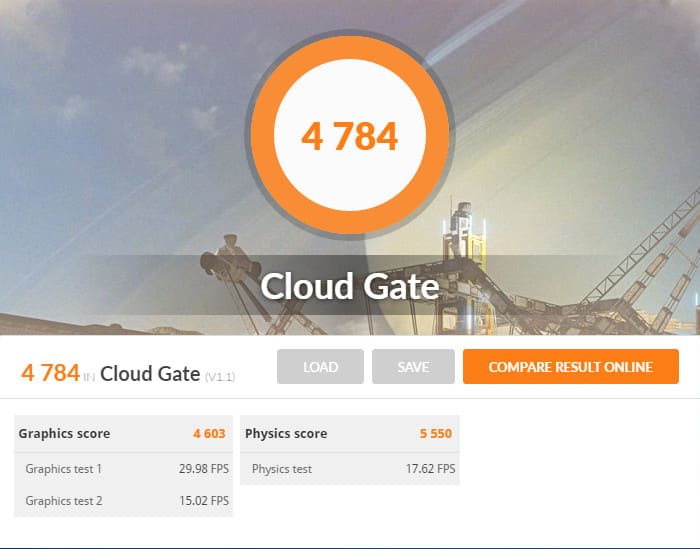
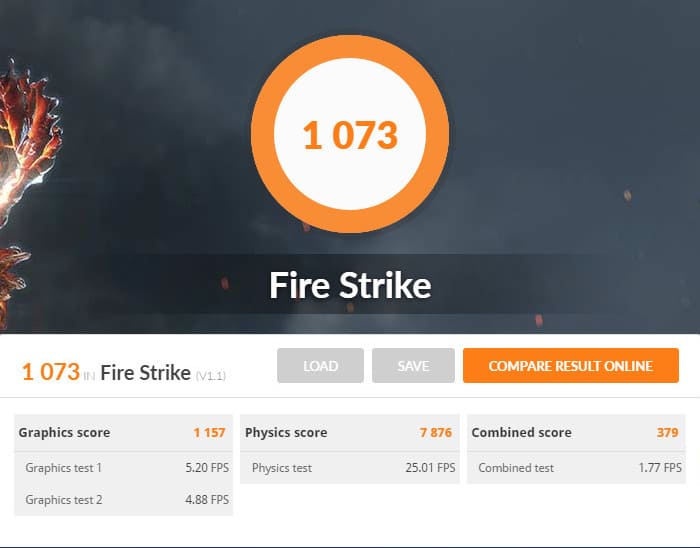
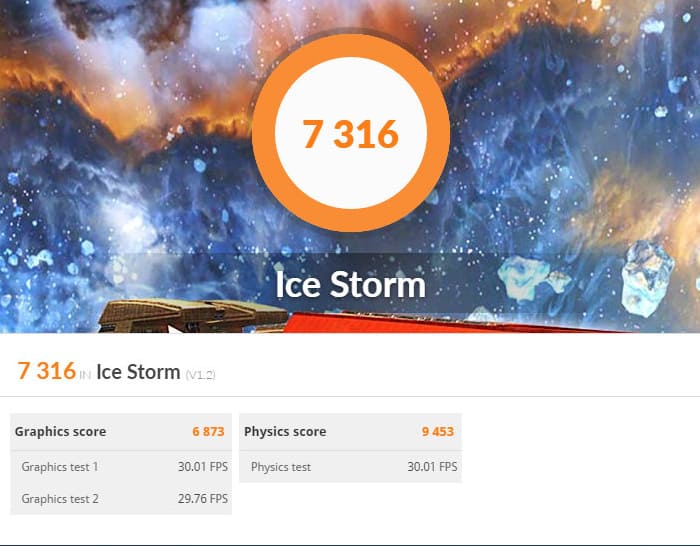
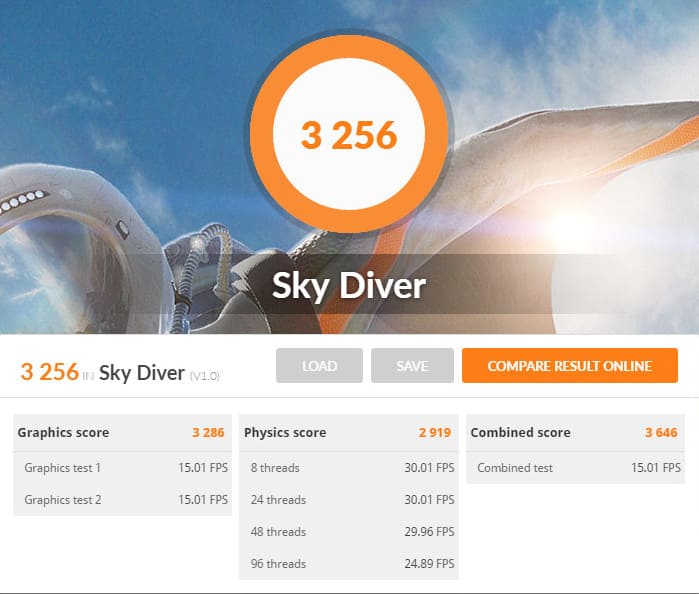
3DMarkについてはなぜかFPSが30fpsまでしか出なかったため(HDMI出力の制限?)、スコアが低くなっています。参考程度に捉えてください。
| CrystalMark | 304978 |
| PCMark | 3923 |
| CINEBENCH | |
| OpenGL | 52.47 fps |
| CPU | 599 cd |
| CPU(Single) | 162 cd |
| 3DMark | |
| Time Spy | 465 |
| Cloud Gate | 4784 |
| Fire Strike | 1073 |
| Ice Storm | 7316 |
| Sky Driver | 3256 |
| ゲーム | |
| DQ(LQ) | 9330 |
| DQ(HQ) | 4985 |
| FFXIV | 3107 |
| FFXV | 1062 |


消費電力
消費電力は簡単に、アイドル時とピーク時を測りました。
ピーク消費電力はPCMark計測中の数字となります。
| アイドル時(HDD有) | 17.7W |
| アイドル時(HDD無) | 12.8W |
| ピーク時 | 70.6W |
| スリープ時 | 0.7W |
HDDがかなり電力を食っていることが分かります。
アイドル時、スリープ時の消費電力はアプリを何も動かしていない時の数値ですが、これなら常時起動させておいても電気代を気にする必要はなさそうですね。
また、各ベンチマーク時も計測していましたが、前述のように3DMarkなどではフル性能を発揮できておらず、40〜45W程度となっていました。
まとめ
「Optiplex 5050」は現役世代(現在も公式で販売されています)となるためか中古も少なく、レビュー記事も非常に少ないです(購入した動機の一つです)。
中古とは思えないほど状態もよく、検証機として活躍してくれそうです。
正直、このスペックのPCを税別3万円以下で買えたのは奇跡的だと思うので、今でも値付けを間違えたんじゃないかなぁと思っていたり。
ちなみに購入先は電脳売王となっています。

コメント
タイトルがi7-7500となってますよ。
おお、本当だ!
ありがとうございます、修正しました。