
TERRAMASTERは2024年、M.2 SSDを8枚内蔵できるM.2 SSD専用NAS「F8 SSD/F8 SSD Plus」を発売しました。

コンパクトかつ高速なNASとして海外でもちょくちょく取り上げられていましたが、下位モデルの「F8 SSD」ですら10万円という価格がネックでした。
そこで2025年6月に登場したのが、さらに下位モデルとなる「F4 SSD」です。
内蔵できるM.2 SSDは8枚から4枚に、有線LANも10GbEから5GbEになりましたが、6万円台(セール時には5万円台!)という、だいぶ手に取りやすい価格になっています。
TERRAMASTER F4 SSD

| CPU | Intel N95 |
|---|---|
| メモリ | 8GB DDR5-4800 |
| ストレージ | M.2 SSD×4スロット |
| インターフェース | USB Type-C(Gen2)×1 USB 3.2 Gen2×2 HDMI 2.0b 5GbE 有線LAN |
| wi-fi | なし |
| 消費電力 | 32W(アクセス時) 8W(休止時) |
| サイズ | 138×60×140mm |
GoodPoint
✔ めっちゃコンパクト
✔ SATA SSD並みの転送速度
✔ モバイルアプリが使いやすくなっている
BadPoint
✖ LANが1ポート
✖ モバイルアプリで全機能使えるわけではない

外観
パッケージ

外箱はちょっと高級感のある、黒の化粧箱。
NASよりカメラが入ってそう。

側面にはシリアルナンバー。
おそらく2025年8月製造です。

・電源アダプタ
・電源ケーブル
・LANケーブル(1m)
・取扱説明書
・保証書

LANケーブルは普通。

電源アダプタはメガネコネクタ。

出力は39.96W(12V/3.33A)と低め。
超高速なGen5 SSDなどは1枚で8Wとか消費しますが、「F4 SSD」は内部接続がGen3で速度に制限がある(=SSDコントローラーにかかる負荷が小さい)ので、M.2 SSD×4枚を内蔵しても、40Wで賄えるということでしょう。

ケーブルタイにTERRAMASTERのロゴ。

マニュアルと保証書。

日本語は…これはアウトですね。
がじぇっとりっぷでは中華フォントについては指摘することにしています。本文中のフォントは問題ないのに、見出しが…あと、文章も直訳感がありますね。

こっちはもっとひどくて、文字化けしています。
※この点については後述するモバイルアプリの翻訳と合わせてメーカーにも伝えており、モバイルアプリについては次回のアップデートで改善予定との回答を得ています。
本体

本体は138×60×140mm。
ほぼミニPCと同じサイズです。しかも縦置きだからフットプリントは半分以下。
また、見てわかるようにフロントには何もありません。
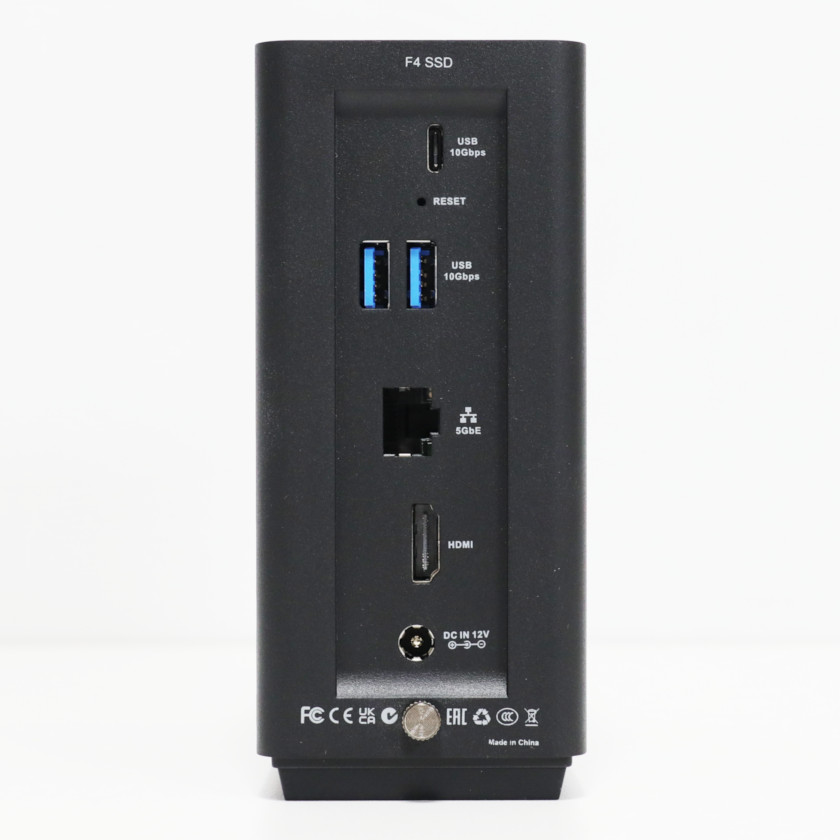
背面インターフェース。
USBは合計3ポート、すべてUSB3.2 Gen2(10Gbps)です。ラベルが分かりやすくていいですね。

側面にはメーカーロゴ。
「F4 SSD」は煙突効果も利用した底面吸気、天面排気なので、下に大きく隙間が空いています。

電源ボタンは天面部分。
中身を引き抜く都合上、電源ボタンが引っかからない位置を考えたら、こうなったのでしょう。
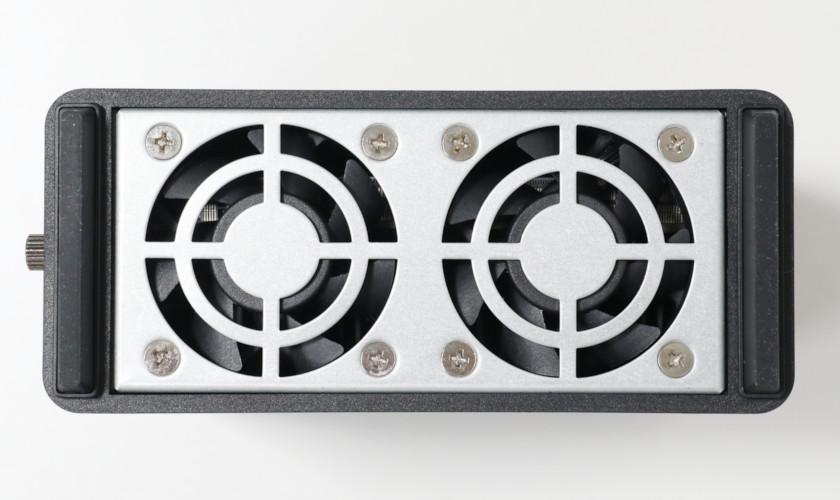
底面には50mmのファンが二つ。

内部は割とスカスカで、エアフローは良さそう。


ネジ一つを外せば、ツールレスで内部にアクセスできます。

内部はM.2 SSDが4スロット並んでいます。

上2ベイがGen3 x2接続、下2ベイはGen3 x1接続です。
ボードは25年33週製造っぽい。

M.2 SSDの固定はネジ式。
最近はワンタッチタイプもありますが、プラ部品と違って経年劣化もなく、一番確実に固定できる方法を選んだんじゃないかなぁと。

スペックシートに記載はありませんが、おそらくOSを格納しているフラッシュストレージ。刻印を見る限りUSB接続なので、USBメモリとして動作しているっぽい。
あくまでインストールメディアという位置づけで、OS自体はM.2 SSDにインストールされます。

反対側はCPUとメモリ。
上位の「「F8 SSD/F8 SSD Plus」」はこちら側にもM.2 SSDスロットがあるため、177×60×140mmと縦に長くなります。

謎のUSB端子とファンの電源。電源横にはスピーカー(ビープ音が鳴る)も見えます。

底面側のファンから天面に抜けるエアフロー構造がよく分かります。

この角度から見ると、ただのミニPCですね。

2TBのM.2 SSDを3枚セットして、セットアップに移ります。
3枚なのは、あとから4TB SSDを追加して拡張操作を試すためです。
セットアップ
「F4 SSD」はPCとスマホ、どちらからでもセットアップできます。
今回はスマホからやってみます。
Android:Google Play
iPhone:App Store

アプリを起動したら、自動的に同一ネットワーク上の端末を検索。


さくっと初期化。
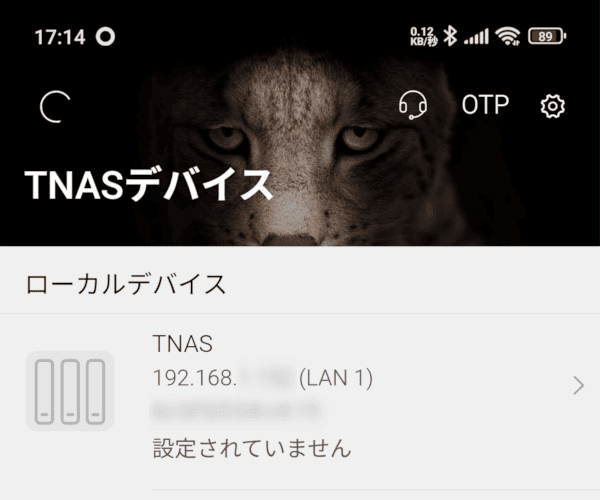
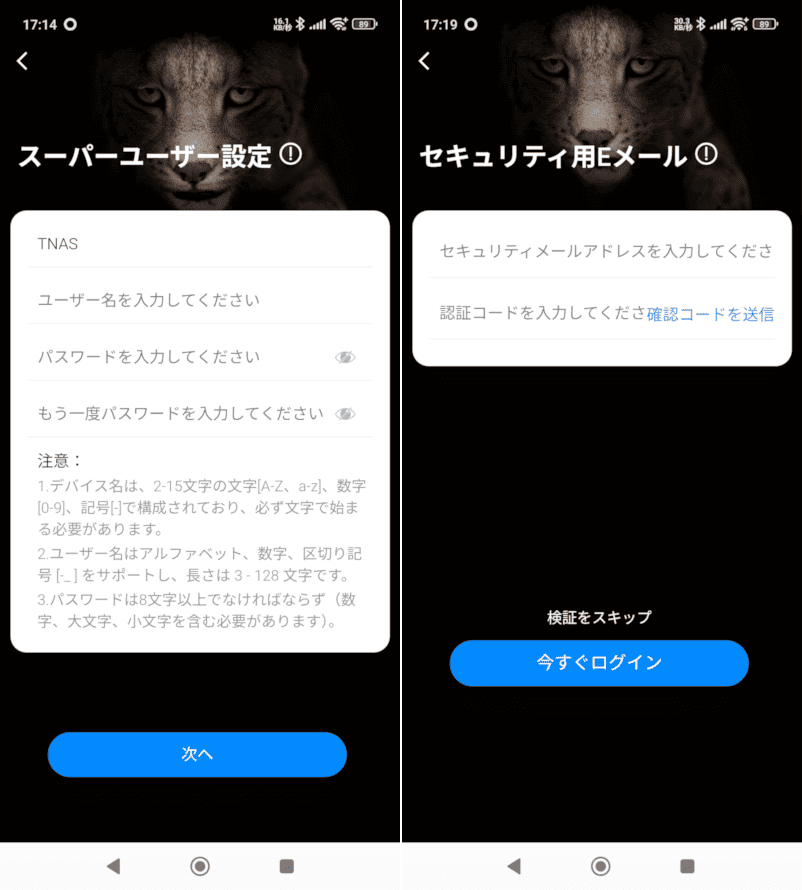
管理者アカウントとパスワードを登録。
メールはスキップできるような書き方ですが、やり方が悪かったのか、メールアドレスを登録しないと先に進めませんでした。
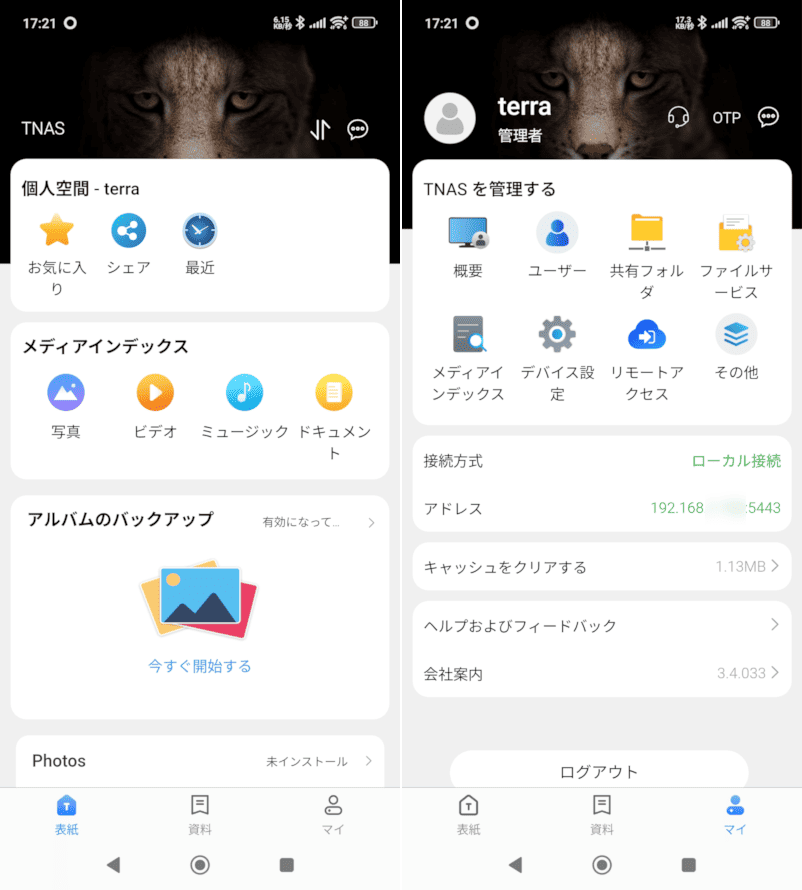
セットアップ完了。管理画面です。
メニューの日本語が微妙ですが、TOP PageとDocument、MyPageといったところでしょうか。
上でも書いたように、この点についてはアップデートで修正するとのこと。

ステータスはシンプルで分かりやすいのですが、ネットワークI/Oは連続描画ではなく再描画を繰り返すので、かなり見にくいです。

管理メニューの「その他」に一通りの設定がまとめられています。

ストレージプールは自動でTRAIDに設定されていて。

ファイルシステムは自動でBtrfsとなっています。
選択肢がある項目はとりあえずTERRAMASTERおすすめ設定で進めることで、とにかくユーザーのセットアップコストを下げる戦略ですね。
気になる人は後から再設定してねというスタンスです。

ディスクは3枚中2枚がシステムディスクに自動割り当てされています。
画像をバックアップする
モバイルアプリからスマホ内の画像をバックアップしてみます。
画像はImageNetの画像データセットから適当に混ぜ込んで使用しています。


「表紙」の「アルバムのバックアップ」からバックアップ対象フォルダを選択するだけ。
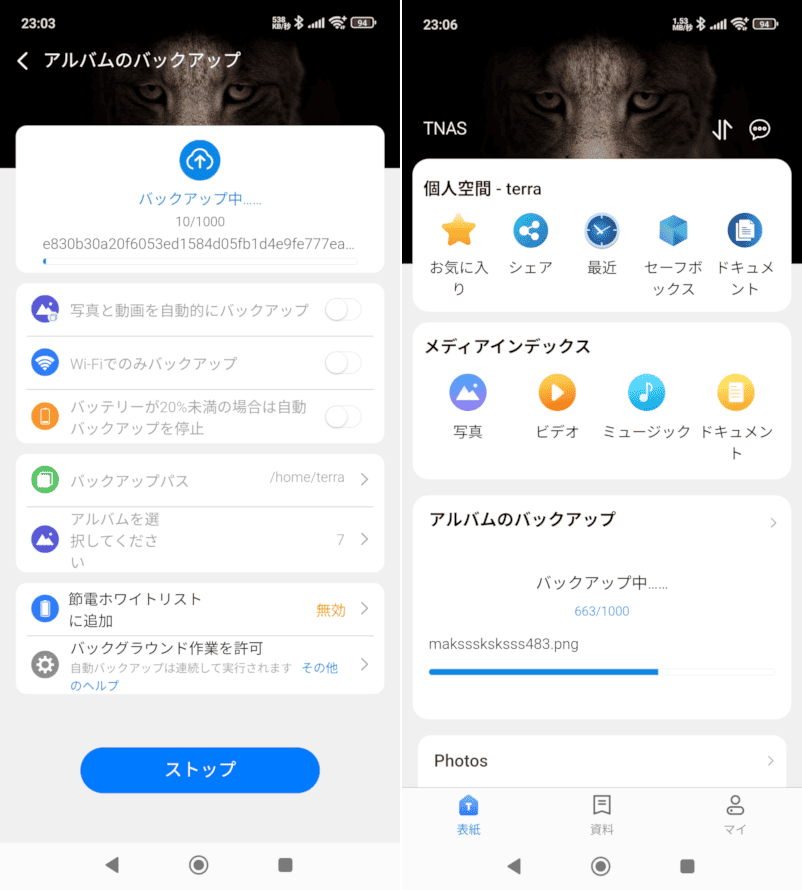
バックアップが行われます。
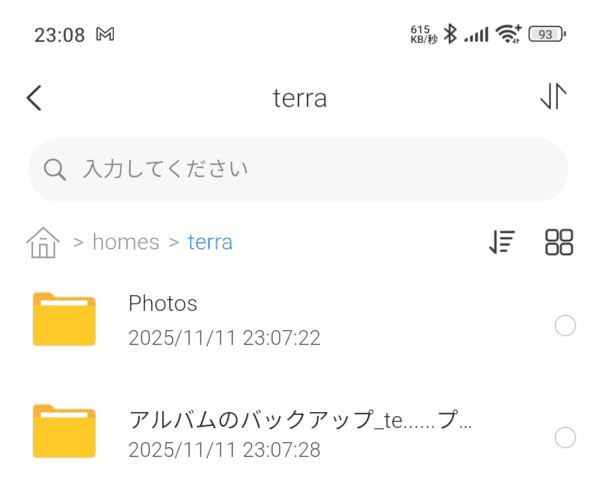
Photosフォルダーにバックアップするものと思っていたら、別のバックアップフォルダーを作成していました。
バックアップ動作を考えれば正しいのですが、これ、メディアインデックスの対象になっていないんですよね。
バックアップ設定で「メディアインデックスの対象フォルダに追加する」という項目があれば良さそうなのですが。
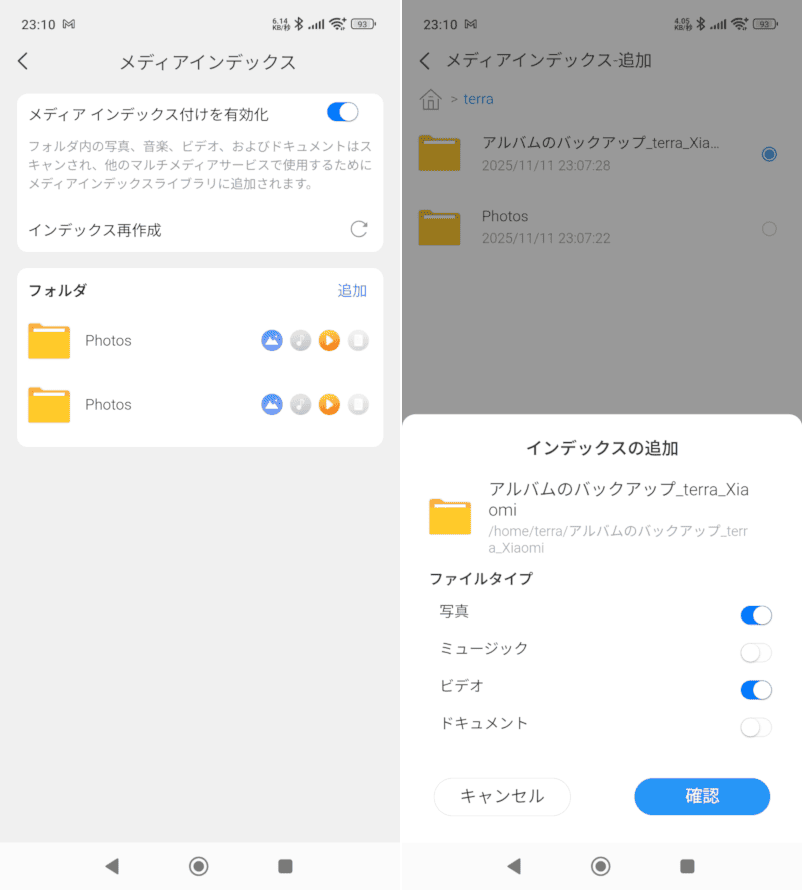
というわけで、手動でメディアインデックスの対象フォルダーに追加。これをしないとPhotosアプリなどで表示されません。

アルバム画像が表示されるようになったことを確認したら、PhotosアプリでAI認識もONにしていきます。
これで自動的にシーン分類を行ってくれます。

分類が完了すると、「資料」タブ→「アルバム」で、分類(シーン)別表示が使えるようになります。
分類精度はちょっと微妙かも。確かにシルエットは犬っぽいとか、分からなくもないんですけどね。
この辺りは内蔵しているAIモデルによるので、ソフトウェアアップデートでの精度向上が期待できます。
PCから操作する

PCからはブラウザでアクセスします。

ブラウザからはデスクトップ風に使えます。
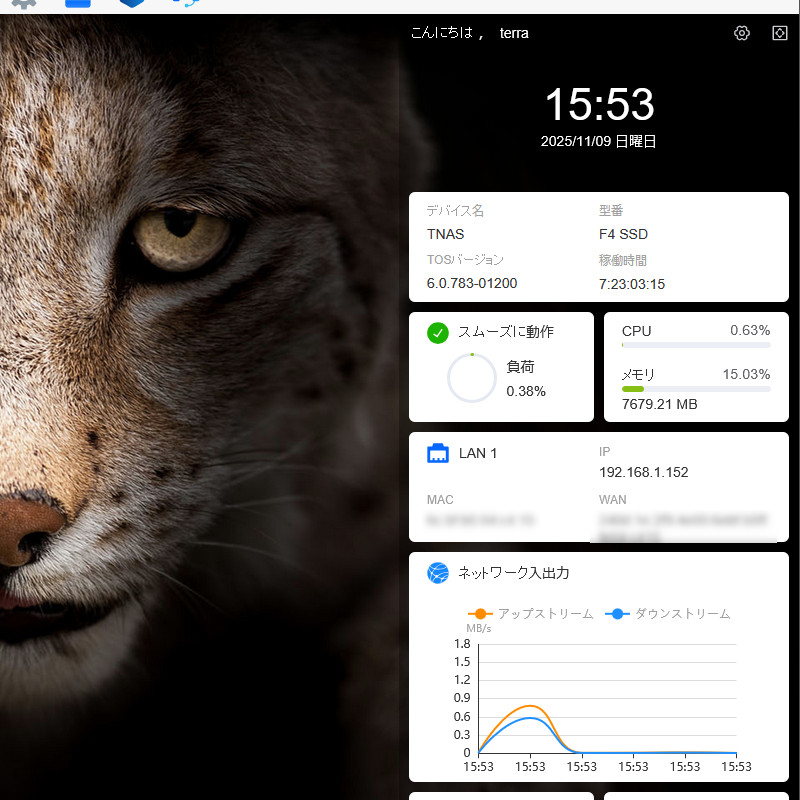
ステータス表示。


アルバム(Photosアプリ)は別タブで起動。

アプリセンター。全部で57アプリが登録されています。
そういえば、モバイルアプリにはアプリセンターがなかったな…
モバイルアプリはスマホで最も使われる写真・動画・ドキュメントの管理をメインに、ハードウェアの管理もできるという思想で作られているようです。
つまり、アプリセンターからインストールされたソフトウェアはモバイルアプリの管轄外ということですね。
何から何までモバイルアプリから操作できる必要はないですし、ライトユーザー重視で割り切った構成にするのは全然ありだと思います。

公式アプリ総数は多くはありませんが、代わりにコミュニティプレースを提供して、第三者のアプリをインストールできるようにしています。

また、デスクトップショートカットにDocker Managerがあるあたり、Dockerを使うことが前提となっているようです。
容量を拡張する
ここまでは、M.2 SSDは3枚の状態で見てきました。

容量拡張テストのため、2TB×3の状態に、4枚目として4TBを追加してみます。

MyPageの「その他」→「ストレージプール」から拡張をタップ。
追加したM.2 SSDが出てくるので、チェックを入れて確認。

M.2 SSD×4で再構成。
完了すると、総容量が3.66TBから5.47TBに増えました。

ボリューム容量(ストレージ割り振り)は変更されないので、別途拡張する必要があります。
ちなみに「MAX」ボタンで最大容量になりますが、がじぇっとりっぷの場合、確認が押せなくなりました(少し容量を減らすと押せた)。
どうも、空き容量が少なくなりすぎるようです。
容量拡張もスマホ上で、数ステップで完結するので、ユーザーの手間が相当に減らされています。
転送速度について
今回ネットワークへの接続にはBuffalo「WXR-11000XE12」を使用。
10GbEを2ポートもっているので、Wi-fiルーターがボトルネックになることはありません。
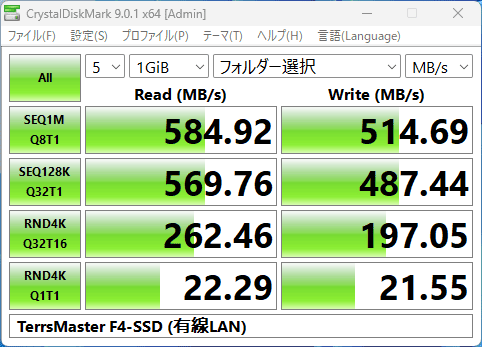
転送速度はリード585MB/s、ライト514MB/s。ほぼ5GbEの限界まで出ています。
M.2 SSDの速度に慣れてしまうとちょっと遅く感じますが、SATA SSD並みの速度なので、NASの速度としては十分です。

ノートPC(Wi-fi 6E接続)からWi-fi経由で計測。
壁一枚を挟んだ隣の部屋の、直線距離で3m離れた地点という条件で、リード186MB/s、ライト126MB/sでした。ランダム4KのQ1T1がかなり遅いのがちょっと気になりますが、実運用では細かいファイルを雑に大量に移動するとかでない限りはそうそう影響はないでしょう。
消費電力について

| アイドル時 | 10.1W |
|---|---|
| 起動時(瞬間) | 24.3W |
| 稼働時(拡張中) | 24.9W |
M.2 SSDを4枚搭載した状態での消費電力は、アイドル中はほぼ10W。
見ていた中で消費電力が大きかったのは、容量拡張中の24.9W。この時でCPUの負荷が25%程度でした。
電源アダプタの上限(40W)には遠く、思ったより余裕をもって動作しています。
低消費電力なM.2 SSDを使えばもうちょっと下がるかもしれませんが、常時稼働デバイスでこのくらいなら問題ないでしょう。
まとめ
「F4 SSD」はミニPC並みの大きさにM.2 SSDを4枚内蔵できるコンパクトNASです。
いつものレビューと違って騒音測定が抜けていますが、耳を10cmまで近づけてようやくファン音が確認できるレベルで、30cm離れたらほぼ無音だったので、測定するまでもないという判断です。
モバイルアプリの刷新で、初期化からログインまでにすることはユーザー名とパスワードを決めてメールアドレスを登録するだけという、ユーザーの手間を極限まで省いたセットアップは大いに評価できます。
ネットワークが5GbEだったりと上位モデル比でスペックダウンされていますが、そもそも現時点で10GbEを十全に活用している家庭はそう多くないと思いますし、10GbEガンガン使っているよ!って人は普通に「F8 SSD/F8 SSD Plus」を選ぶでしょう。
「F4 SSD」の記事執筆時点の価格は67,990円。
これにストレージ代が加わりますが、速いしちっさいし静かだし(ファン音だけでなく、HDDじゃないのでシーク音もない!)、めちゃくちゃ快適です。
スマホの写真などのバックアップがメインで、10TBとか20TBなんて大容量にはならないという用途であれば、非常におすすめです。
関連リンク

コメント